
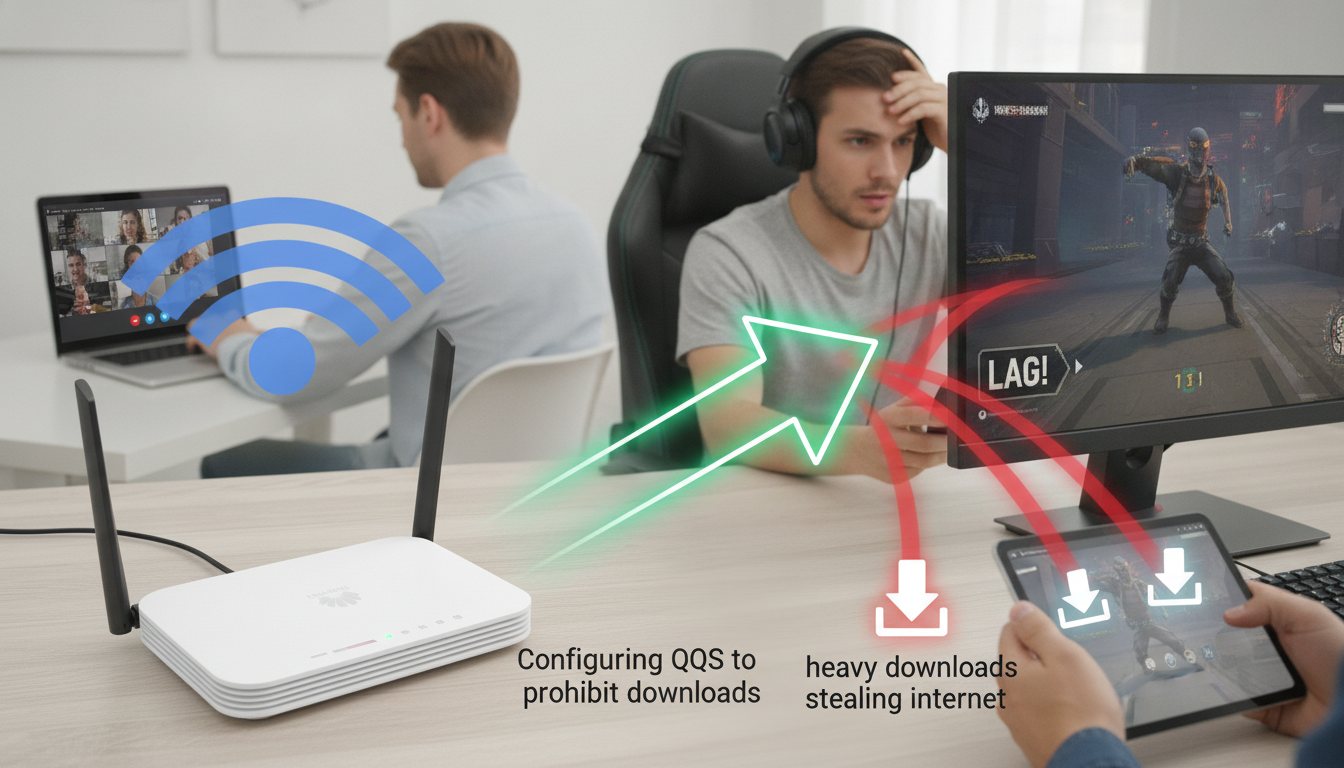
Você está no meio de uma reunião importante de trabalho no Microsoft Teams ou no Zoom e, de repente, sua imagem congela, o áudio corta e todos reclamam que você parece um robô. Ou pior: você está na partida ranqueada do seu jogo online favorito e, exatamente na hora do combate decisivo, seu ping salta de 20ms para 600ms, causando uma derrota frustrante. O motivo? Alguém na sala ao lado resolveu baixar uma atualização de 50 GB no videogame ou colocou uma série em 4K na TV.
A maioria das pessoas acredita que a solução imediata é contratar um plano de internet mais caro, com mais megabytes. No entanto, na grande maioria das vezes, o problema não é a falta de velocidade contratada, mas sim a forma desordenada como seus dispositivos disputam o tráfego da rede. É aqui que entra o QoS (Quality of Service), um recurso nativo no painel do seu roteador que atua como um verdadeiro guarda de trânsito digital.
O que é QoS e por que ele é essencial para a sua rede?
O Quality of Service (Qualidade de Serviço) é uma funcionalidade que permite priorizar determinados tipos de dados ou dispositivos específicos na sua rede local. Sem o QoS ativado, o seu roteador funciona no regime de “quem pede primeiro, leva”: se um download em segundo plano solicitar toda a largura de banda, o roteador atenderá essa demanda, empurrando pacotes de dados sensíveis ao tempo (como chamadas de voz, vídeo e jogos) para o fim da fila.
Esse fenômeno técnico é conhecido como bufferbloat: a fila de espera do roteador fica tão cheia de pacotes pesados que a latência (o atraso) vai às alturas. Ao ativar e calibrar o QoS, você instrui o roteador a sempre entregar com prioridade máxima as chamadas de vídeo e os comandos de jogos, limitando a velocidade de downloads secundários que não precisam de resposta instantânea.
Passo a passo: Como ativar e configurar o QoS no seu roteador
O processo de ativação do QoS varia ligeiramente de acordo com a fabricante do aparelho (como TP-Link, ASUS, D-Link, Intelbras ou Huawei), mas a lógica de configuração é praticamente a mesma em quase todos os modelos modernos:
1. Acesse o painel administrativo do roteador
Abra o navegador no computador ou celular conectado ao Wi-Fi e digite o endereço IP padrão do seu roteador na barra de navegação (geralmente 192.168.0.1 ou 192.168.1.1). Insira suas credenciais de acesso (usuário e senha).
2. Localize o menu de QoS ou Controle de Tráfego
Navegue pelas opções avançadas até encontrar a seção chamada QoS, Controle de Banda ou Traffic Shaping. Em alguns modelos voltados para jogos, essa opção pode ser chamada de “Adaptive QoS” ou “Game Boost”.
3. Informe a velocidade real da sua conexão
Para que o QoS funcione corretamente, o roteador precisa saber exatamente quanta velocidade ele pode gerenciar. Faça um teste de velocidade com a rede ociosa e insira os valores reais de Download e Upload nas configurações do recurso (recomenda-se configurar entre 85% e 90% da sua velocidade real para evitar filas residuais no modem da operadora).
4. Defina as regras de prioridade
Existem dois métodos principais para definir as prioridades:
- Por Dispositivo: Você seleciona o seu computador de trabalho ou videogame (pelo endereço MAC ou IP) e define seu nível como “Prioridade Alta” ou “Máxima”, enquanto televisores e celulares secundários ficam em “Média” ou “Baixa”.
- Por Serviço/Aplicação: Você prioriza categorias de tráfego. Mantenha chamadas VoIP, streaming de áudio/vídeo e jogos no topo, deixando downloads gerais e torrents na base da lista.
QoS resolve tudo ou o problema pode ser o sinal Wi-Fi?
Embora o QoS seja uma ferramenta espetacular para acabar com a lentidão gerada por downloads simultâneos, ele não faz milagres se o seu problema for estrutural. Se a internet cai toda hora apenas quando você vai para o quarto, ou se o sinal oscila constantemente, o defeito não está na gestão de banda, mas na cobertura física do sinal sem fio.
Nesses casos, repetidores Wi-Fi baratos podem não resolver e até piorar a latência, já que reduzem a velocidade pela metade para retransmitir os dados. Se as paredes da sua casa forem grossas ou o imóvel tiver vários cômodos distantes, a combinação definitiva para uma internet impecável é unir o gerenciamento via QoS a uma rede Wi-Fi Mesh ou cabos de rede diretos (Ethernet) para os aparelhos de trabalho e jogos.
Conclusão
Ajustar o QoS no seu roteador é uma das tarefas mais simples e impactantes para transformar a qualidade da sua internet doméstica. Em vez de se conformar com reuniões travadas e partidas arruinadas por atrasos repentinos de sinal, você assume o controle do fluxo de dados e garante que quem realmente precisa de estabilidade imediata tenha a preferência absoluta da rede.
Se você nunca explorou as configurações avançadas do seu equipamento, reserve alguns minutos hoje mesmo para habilitar o controle de qualidade de serviço. Trata-se de uma melhoria totalmente gratuita que maximiza o plano de internet que você já paga, trazendo a tranquilidade de uma conexão estável e veloz mesmo com a casa cheia de dispositivos conectados ao mesmo tempo.