
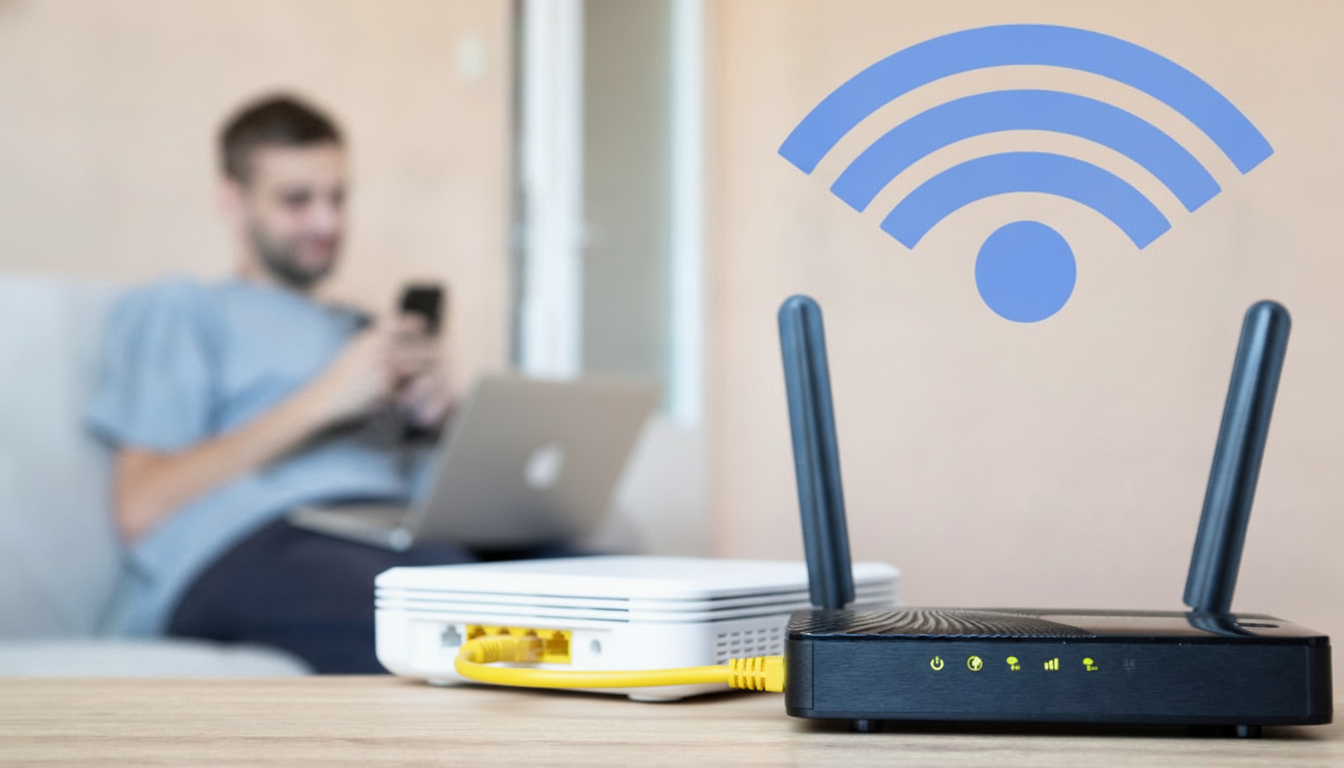
Você investiu em um roteador de última geração, talvez até em um sistema Mesh moderno com Wi-Fi 6, esperando que os problemas de sinal fraco, quedas repentinas e lentidão acabassem de vez. No entanto, ao conectar o novo aparelho ao modem fornecido pela sua operadora de internet (Claro, Vivo, Oi, etc.), o resultado não foi o esperado: jogos online continuam com ping instável, chamadas de vídeo travam e a rede parece confusa.
O que a maioria das pessoas não sabe é que o equipamento instalado pela operadora atua simultaneamente como modem e roteador. Ao plugar o seu novo roteador diretamente nele sem os ajustes corretos, você cria um conflito grave na rede conhecido como Duplo NAT. Para destravar 100% da velocidade, alcance e estabilidade dos seus aparelhos, a solução definitiva é ativar o Modo Bridge. A seguir, você vai entender exatamente como esse processo funciona e como aplicá-lo em casa.
O que é o Modo Bridge e por que o modem da operadora atrapalha?
Os aparelhos fornecidos pelas provedoras de internet são equipamentos “tudo-em-um” (ONTs ou Gateways): eles recebem o sinal da fibra ou cabo coaxial, convertem os dados, distribuem endereços IP (função de roteador) e emitem sinal Wi-Fi. O problema é que o hardware desses modems costuma ser básico e não aguenta muitos dispositivos conectados simultaneamente, sofrendo com superaquecimento e travamentos.
Quando você ativa o Modo Bridge (modo ponte), você “desliga” as funções inteligentes do aparelho da operadora. Ele passa a atuar exclusivamente como uma ponte transparente, entregando o sinal bruto de internet diretamente para a porta WAN do seu roteador potente. Dessa forma, seu roteador próprio assume com autoridade o gerenciamento de conexões, segurança, controle de banda (QoS) e distribuição do sinal Wi-Fi.
O perigo invisível: O que é o Duplo NAT (Double NAT)?
Quando dois roteadores operam em série na mesma casa, ambos tentam gerenciar as portas de conexão e traduzir endereços IP locais (NAT – Network Address Translation). Isso significa que seus dados precisam passar por dois firewalls e duas tabelas de roteamento diferentes antes de chegarem à internet.
Os principais sintomas de que você está sofrendo com Duplo NAT incluem:
- Problemas com consoles e jogos: Mensagens de erro de NAT Estrito (Strict NAT), NAT Tipo 3 ou falhas para encontrar partidas multiplayer (PlayStation, Xbox e PC).
- Dispositivos inteligentes desconectando: Lâmpadas, câmeras de segurança e assistentes virtuais perdem comunicação com a nuvem ou entre si.
- Instabilidade em VPNs e VoIP: Conexões de trabalho remoto e chamadas do Teams/Zoom caem com frequência.
- Perda de desempenho geral: A navegação fica lenta à noite ou em momentos de alto tráfego devido à sobrecarga de processamento no modem fraco.
Passo a passo: Como colocar o modem em Modo Bridge
Embora a interface mude conforme a marca do equipamento (Huawei, ZTE, Sagemcom, Kaon, entre outras), a lógica para ativar a ponte é sempre a mesma:
1. Acesse o painel de administração do modem
Conecte um computador via cabo de rede ao modem da operadora. Abra o navegador e digite o IP padrão do equipamento (normalmente 192.168.1.1, 192.168.0.1 ou 192.168.15.1). O usuário e a senha costumam estar impressos em uma etiqueta adesiva na parte inferior do aparelho.
2. Desative o Wi-Fi do modem da operadora
Vá até as configurações de rede sem fio (Wireless / WLAN) nas frequências 2.4 GHz e 5 GHz e desmarque a transmissão das redes. Isso evita interferências eletromagnéticas desnecessárias com o sinal do seu roteador principal.
3. Altere o Modo de Operação da WAN para Bridge
Procure pelo menu de WAN ou Rede. No perfil de conexão à internet, altere o tipo de conexão de Route (ou PPPoE/DHCP) para Bridge (ou Ponte). Salve as alterações e reinicie o equipamento.
4. Configure o seu roteador próprio
Conecte um cabo de rede da porta LAN 1 do modem da operadora até a porta WAN (geralmente azul ou amarela destacada) do seu roteador novo. Abra o aplicativo ou painel do seu roteador e configure a conexão: caso sua operadora exija login de autenticação (como ocorre em conexões PPPoE da Vivo), insira as credenciais; caso contrário, defina a porta WAN como IP Dinâmico (DHCP).
O que fazer se a operadora bloquear o Modo Bridge?
Algumas empresas bloqueiam a função de Bridge no firmware de seus aparelhos ou não fornecem a senha de administrador avançado. Se você não conseguir habilitar a função formalmente, utilize a alternativa da DMZ (Zona Desmilitarizada):
- Deixe o modem da operadora em modo normal, mas desligue o Wi-Fi dele.
- Defina um IP fixo para o seu roteador particular (ex:
192.168.1.100). - No painel do modem da operadora, ative a opção DMZ e aponte para o IP fixo que você atribuiu ao seu roteador.
Essa configuração repassa todas as portas e requisições diretamente para o seu roteador, eliminando grande parte dos gargalos do Duplo NAT sem a necessidade de quebrar o bloqueio de fábrica da operadora.
Conclusão
Investir em um roteador de alta performance ou em um sistema Mesh é o melhor caminho para eliminar de vez os pontos cegos de Wi-Fi e as quedas de conexão em casa. Contudo, manter o modem básico da operadora operando como roteador principal ao mesmo tempo anula os benefícios do seu investimento, sufocando a largura de banda e gerando conflitos de comunicação difíceis de diagnosticar.
Ao configurar o modem da operadora em Modo Bridge ou configurar uma DMZ dedicada, você liberta o verdadeiro potencial do seu novo equipamento. O resultado é imediato: latência mais baixa em jogos online, streaming sem interrupções em múltiplos cômodos e uma rede doméstica estável, segura e pronta para suportar dezenas de aparelhos sem sofrer engasgos.