
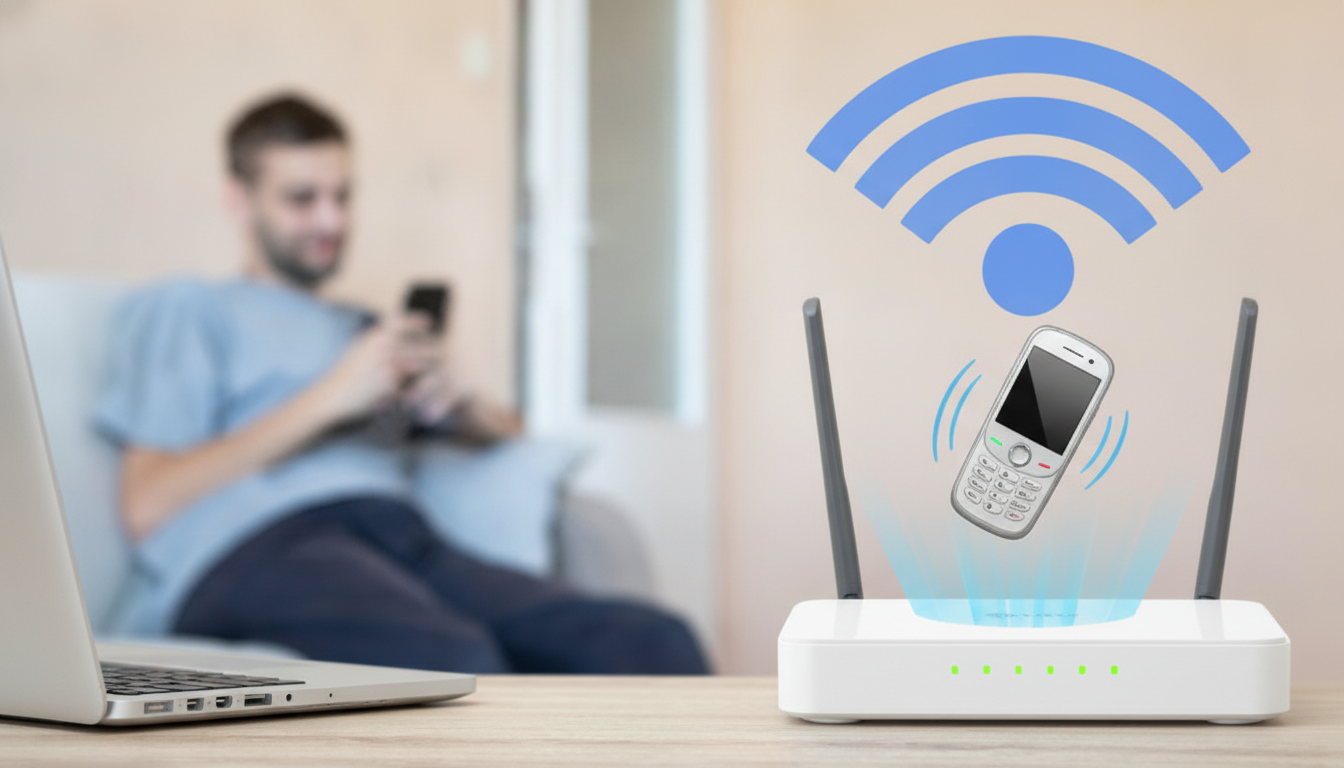
Você já passou pela situação frustrante de ver o seu celular antigo desconectar do Wi-Fi a cada dez minutos, enquanto os aparelhos mais novos da casa continuam navegando com sinal impecável? Esse problema é extremamente comum e faz muita gente achar que o aparelho velho “estragou” ou que o sinal do Wi-Fi não está chegando no cômodo. No entanto, o verdadeiro vilão pode ser uma configuração recente e silenciosa no seu roteador: o protocolo de segurança WPA3.
Embora tenha chegado para tornar as redes sem fio muito mais seguras contra invasões, o padrão WPA3 virou uma grande dor de cabeça para dispositivos legados. Se você não aguenta mais ver a mensagem “Erro de autenticação” ou notar que o Wi-Fi cai toda hora no seu smartphone antigo, continue lendo para entender o que está acontecendo e como resolver isso em poucos minutos.
O que é o WPA3 e por que ele foi implementado?
O WPA (Wi-Fi Protected Access) é o protocolo responsável por criptografar os dados transmitidos entre o seu celular e o roteador. Por mais de uma década, o padrão de mercado foi o WPA2. Contudo, com o surgimento de novas técnicas de invasão e o lançamento dos roteadores Wi-Fi 6, a indústria desenvolveu o WPA3.
Esse novo protocolo oferece uma camada de proteção robusta contra ataques de força bruta (quando criminosos tentam adivinhar sua senha repetidamente) e garante criptografia individualizada em redes públicas. Na teoria, é uma evolução fantástica. Na prática, a transição tem deixado muitos aparelhos mais antigos literalmente de fora da rede.
Por que o WPA3 está expulsando seus celulares antigos da rede?
Para que o WPA3 funcione, o dispositivo receptor (seu smartphone, tablet, Smart TV ou notebook) precisa de componentes internos e sistemas operacionais capazes de decodificar esse novo protocolo. Aparelhos lançados há mais de 4 ou 5 anos — especialmente celulares com versões do Android anteriores ao Android 10 ou iPhones mais antigos — simplesmente não possuem suporte nativo ao WPA3.
Para tentar contornar isso, os roteadores modernos costumam vir com o modo WPA2/WPA3 Misto (Transition Mode) ativado de fábrica. A ideia desse modo seria entregar WPA3 para quem suporta e WPA2 para os aparelhos antigos. Porém, na prática, muitos roteadores falham na negociação desse sinal. O roteador tenta forçar a criptografia moderna, o celular antigo não responde adequadamente e, como resultado, a rede sofre um colapso de autenticação e desconecta o dispositivo continuamente.
Sintomas de que o seu celular está sofrendo com incompatibilidade de WPA3
Antes de culpar a operadora de internet ou pensar em trocar de celular, observe se você identifica os seguintes sinais:
- O celular conecta ao Wi-Fi, mas perde o sinal poucos minutos depois, mesmo estando perto do roteador.
- O sistema pede para você digitar a senha da rede repetidamente, alegando “Falha de autenticação”.
- O aparelho exibe o aviso “Conectado sem internet” com frequência.
- Aparelhos modernos na mesma casa navegam perfeitamente, enquanto modelos antigos ou lâmpadas inteligentes caem o tempo todo.
- O seu celular antigo funciona normalmente no Wi-Fi do trabalho ou de amigos que utilizam roteadores mais antigos.
Como resolver as quedas de Wi-Fi causadas pelo WPA3
A boa notícia é que você não precisa comprar um celular novo e nem ficar sem internet. A solução envolve apenas alterar algumas configurações simples no painel do seu roteador.
1. Acesse o painel de controle do roteador
Abra o navegador em qualquer computador ou celular conectado à sua rede e digite o endereço IP do roteador (geralmente 192.168.0.1 ou 192.168.1.1). Insira o usuário e a senha de administração — caso nunca tenha alterado, esses dados constam em uma etiqueta colada na parte inferior do próprio aparelho.
2. Altere o modo de segurança para WPA2-PSK (AES)
Vá até a aba de Configurações Wireless (ou Sem Fio) e procure pela seção de Segurança. Se o campo estiver marcado como WPA3-Personal ou WPA2/WPA3 Mixed, mude para WPA2-PSK (AES). O WPA2 continua sendo um padrão muito seguro para ambientes residenciais e garante 100% de compatibilidade com praticamente qualquer dispositivo fabricado nos últimos 15 anos. Salve as configurações e reinicie o roteador.
3. Crie uma Rede de Convidados ou Rede IoT (Alternativa)
Se você não quer abrir mão do WPA3 nos seus computadores e celulares modernos, a melhor alternativa é habilitar a Rede de Convidados no seu roteador. Configure essa rede secundária exclusivamente em 2.4 GHz com segurança WPA2-PSK e conecte nela apenas os celulares antigos, smart TVs e dispositivos de casa inteligente. Assim, você mantém a segurança máxima na rede principal e a estabilidade total nos aparelhos mais velhos.
Dicas extras para melhorar a estabilidade do sinal em casa
Além da segurança, outros detalhes podem fazer o Wi-Fi cair direto. Certifique-se de separar as frequências de 2.4 GHz e 5 GHz com nomes (SSIDs) diferentes, pois celulares antigos sofrem quando o roteador tenta empurrá-los para a banda de 5 GHz se eles não tiverem suporte. Caso o seu problema seja alcance nos cômodos mais distantes, avalie a instalação de um sistema de rede Mesh, que gerencia a transição de sinal de forma muito mais estável do que repetidores comuns.
Conclusão
A evolução da tecnologia sem fio traz avanços indispensáveis em velocidade e segurança, mas nem sempre essa transição acontece de forma suave para aparelhos que já possuem alguns anos de uso. A incompatibilidade com o WPA3 é um dos motivos mais frequentes para quedas repentinas de conexão em celulares antigos, gerando estresse desnecessário em quem apenas deseja navegar sem interrupções.
Ao ajustar as configurações de segurança do seu roteador para WPA2 ou segmentar seus dispositivos através de uma rede de convidados, você elimina de vez as falhas de autenticação e devolve a estabilidade ao seu aparelho. Faça esse teste na sua casa hoje mesmo e aproveite uma conexão fluida em todos os seus equipamentos, independentemente do ano em que foram fabricados.