
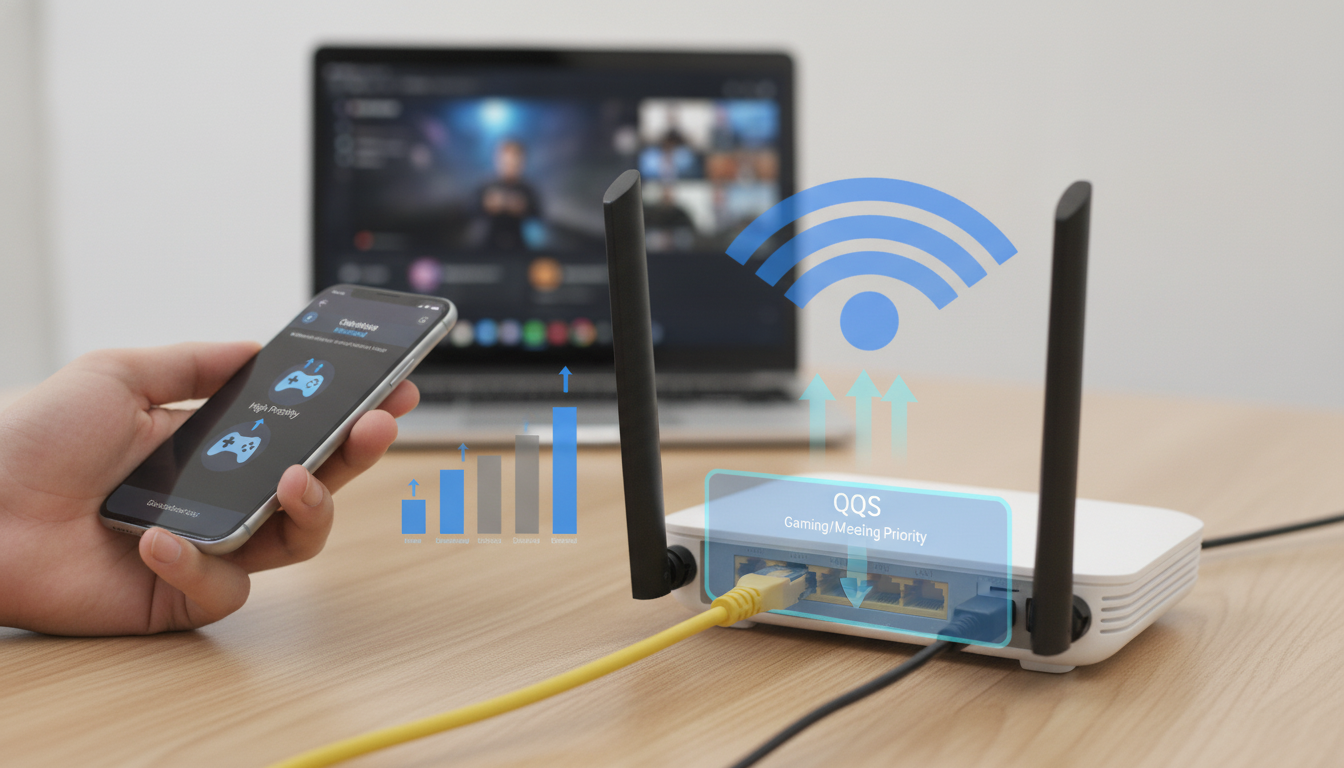
Você já passou pela frustração de estar no meio de uma partida online competitiva e o jogo simplesmente travar por causa de alto ping, ou pior, ter a sua câmera travada durante uma reunião importante de trabalho só porque alguém em casa decidiu baixar um arquivo pesado? Se a sua resposta for sim, saiba que você não está sozinho. Esse é um dos problemas mais comuns em redes domésticas e a boa notícia é que existe uma solução definitiva, muitas vezes ignorada: a função QoS.
Se a sua internet cai toda hora, o Wi-Fi fica lento à noite ou o sinal simplesmente não chega com qualidade no quarto, otimizar a distribuição da banda é fundamental. Neste guia completo, vamos desvendar o que é o QoS, como ele funciona e como essa ferramenta pode transformar a sua experiência digital, garantindo prioridade máxima para o que realmente importa.
O que é a função QoS e como ela resolve seus problemas de conexão?
A sigla QoS significa Quality of Service (Qualidade de Serviço, em português). Trata-se de um recurso avançado presente na grande maioria dos roteadores modernos que permite gerenciar o tráfego de dados da sua rede de forma inteligente. Pense no QoS como o gerente de tráfego de uma rodovia movimentada: enquanto os downloads pesados e atualizações de sistema são caminhões de carga que podem ir devagar pela faixa da direita, os jogos online e as chamadas de vídeo (Zoom, Teams, Meet) são ambulâncias que precisam de passagem livre e prioritária.
Sem o QoS ativado, a sua internet funciona no sistema “primeiro a entrar, primeiro a ser atendido”. Ou seja, se alguém na sua casa iniciar um download de 50GB, o roteador dividirá a largura de banda de forma a tentar suprir essa demanda, deixando as aplicações em tempo real famintas por dados. É exatamente por isso que o ping dispara e as reuniões começam a picotar.
Como o QoS se relaciona com os problemas clássicos do Wi-Fi?
Muitas pessoas culpam apenas a operadora ou pensam logo em comprar um repetidor Wi-Fi ou migrar para um sistema Mesh quando a internet falha. No entanto, mesmo com o melhor sinal do mundo, se a largura de banda estiver saturada pelo uso simultâneo, os problemas vão persistir.
- Wi-Fi lento à noite: É o horário de pico. Todo mundo na vizinhança e na sua casa está online, sobrecarregando a rede. O QoS ajuda a organizar a casa, garantindo que sua prioridade não seja esmagada pelo streaming em 4K de outra pessoa da família.
- Queda de desempenho no quarto: Se o sinal chega fraco no seu quarto, a taxa de transferência já é baixa. Se houver concorrência por banda, a conexão cai de vez. O QoS garante que o pouco de sinal que chega ao seu dispositivo seja aproveitado com máxima eficiência.
Passo a passo: Como ativar e configurar o QoS no seu roteador
Configurar o QoS pode parecer intimidador para quem não é da área de TI, mas o processo é bastante intuitivo na maioria dosfirmwares modernos. Siga o passo a passo abaixo para realizar a configuração:
1. Acesse o painel de controle do seu roteador
Abra o navegador do seu computador ou celular conectado à rede Wi-Fi e digite o endereço IP do roteador (geralmente 192.168.0.1 ou 192.168.1.1). Faça o login com o nome de usuário e senha (informações que costumam estar em um adesivo colado debaixo do aparelho).
2. Localize a aba QoS ou Gerenciamento de Banda
Procure no menu de configurações avançadas por termos como “QoS”, “Bandwidth Control”, “Prioridade de Dispositivo” ou “Gerenciamento de Tráfego”. Cada fabricante (TP-Link, ASUS, Netgear, D-Link) organiza essa interface de um jeito diferente.
3. Defina a velocidade real da sua internet
Para que o QoS funcione corretamente, informe ao roteador a velocidade máxima de download e upload contratada junto ao seu provedor. Faça um teste de velocidade recente para garantir números precisos.
4. Priorize por dispositivo ou aplicação
Aqui está o segredo: você pode escolher priorizar o endereço MAC do seu computador ou console de videogame, ou selecionar diretamente protocolos de aplicativos, como jogos e ferramentas de videoconferência. Dessa forma, sempre que esses dispositivos entrarem em ação, o roteador abrirá a via expressa para eles.
Alternativas complementares: Repetidor, Mesh e QoS trabalhando juntos
Vale destacar que o QoS otimiza o tráfego de dados, mas se o problema for a cobertura física da casa (como o sinal que não chega no quarto), você ainda precisará de uma infraestrutura adequada. O uso de um bom repetidor Wi-Fi ou, preferencialmente, de um sistema Wi-Fi Mesh resolve a área de cobertura, enquanto o QoS garante que a qualidade do sinal distribuído seja impecável. Combinar uma rede Mesh bem posicionada com o QoS ativado é a receita definitiva para nunca mais passar raiva com instabilidade.
Conclusão
Dominar as configurações do seu roteador vai muito além de apenas reiniciar o aparelho quando a internet cai. A função QoS é uma aliada poderosa e secreta para quem busca alta performance, seja para focar nos estudos e no trabalho remoto sem interrupções, ou para garantir a vitória naquele jogo online sem lag. Ao organizar prioridades e gerenciar o tráfego de forma inteligente, você aproveita 100% do potencial da sua banda larga.
Portanto, reserve alguns minutos hoje mesmo para acessar o painel do seu roteador, ativar o QoS e direcionar a prioridade máxima para os seus dispositivos essenciais. Dessa forma, downloads pesados e atualizações em segundo plano nunca mais vão atrapalhar a sua produtividade ou a sua diversão.