
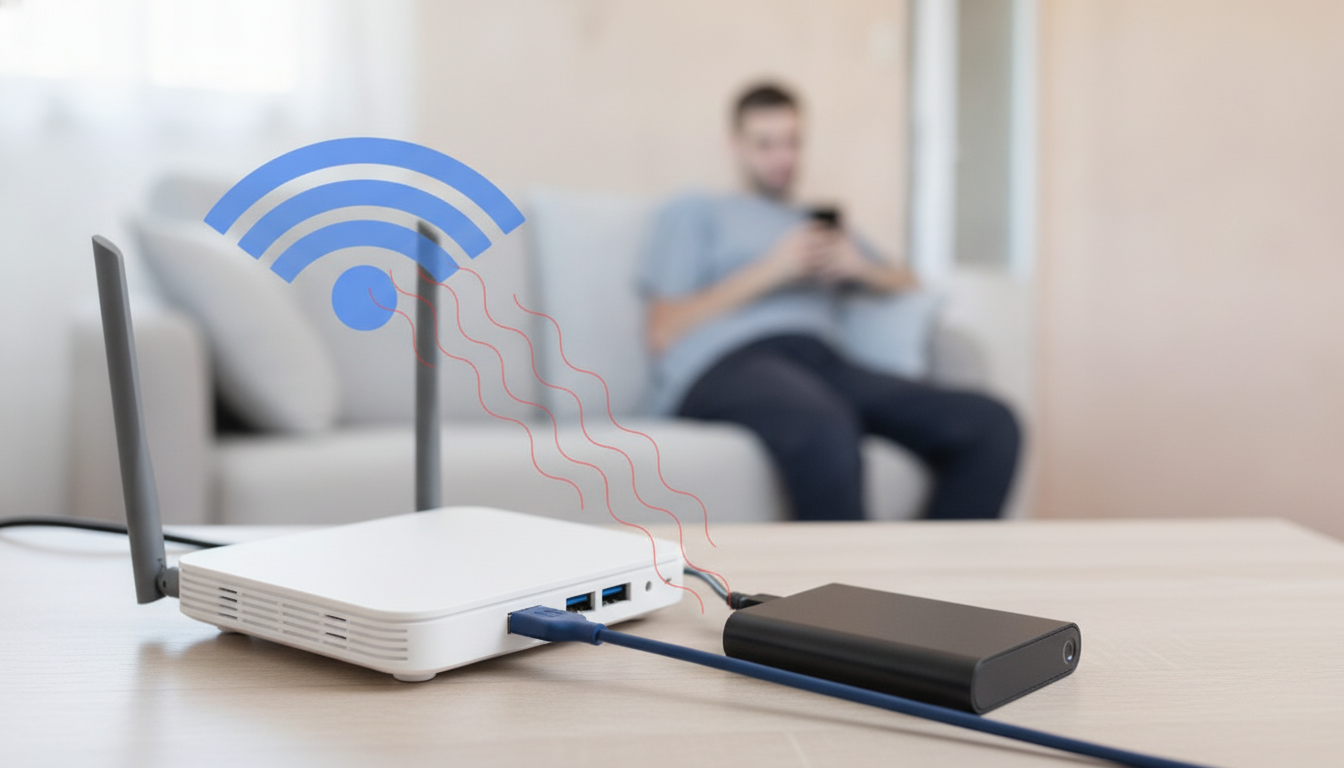
Você decidiu transformar seu roteador em uma central de mídia doméstica plugando um HD externo na porta USB para compartilhar arquivos, filmes e backups com toda a casa. A ideia parecia perfeita, mas, pouco tempo depois, o pesadelo começou: o sinal do Wi-Fi não chega mais ao quarto, dispositivos inteligentes caem constantemente e a conexão fica instável e lenta, principalmente à noite.
O que poucos usuários sabem é que esse comportamento não é coincidência, nem culpa imediata da sua operadora de internet. Existe um fenômeno físico e eletromagnético documentado por gigantes da tecnologia: o padrão USB 3.0 gera uma radiação de radiofrequência oculta capaz de neutralizar a faixa de 2.4 GHz do seu Wi-Fi. Neste guia completo, você vai entender exatamente como esse ruído invisível funciona e como resolver essa interferência de uma vez por todas.
Por que o USB 3.0 gera interferência no Wi-Fi 2.4 GHz?
Para transferir dados a altíssimas velocidades (5 Gbps), o padrão USB 3.0 utiliza uma frequência de sinalização interna que acaba emitindo um ruído de banda larga considerável. De acordo com estudos detalhados, incluindo pesquisas oficiais da Intel, esse ruído eletromagnético espalha-se exatamente na faixa de frequência entre 2.4 GHz e 2.5 GHz.
Coincidentemente — ou tragicamente —, essa é a exata frequência utilizada pela maioria das redes domésticas sem fio, redes Bluetooth e quase todos os dispositivos de casa inteligente (lâmpadas, tomadas e câmeras Wi-Fi). Como a porta USB do roteador fica a poucos milímetros das antenas internas ou externas do aparelho, a radiação emitida pelo conector, pelo cabo e pelo circuito do HD externo satura o receptor do roteador, gerando uma espécie de “cegueira” no sinal de 2.4 GHz.
Sintomas de que o USB 3.0 está matando seu sinal
Identificar se o HD externo é o vilão da sua conexão lenta é simples se você observar alguns sinais característicos:
- Quedas nos cômodos distantes: Como a frequência de 2.4 GHz é a responsável por atravessar paredes e levar o sinal até o quarto ou quintal, qualquer degradação faz com que a internet desapareça nesses pontos.
- Rede 5 GHz funcionando perfeitamente: Se você se conecta à rede 5 GHz e tudo roda rápido, mas a rede 2.4 GHz engasga ou desaparece, há grandes chances de interferência por ruído local.
- Dispositivos Smart Home desconectando: Lâmpadas inteligentes e assistentes virtuais perdem o pareamento com frequência ou demoram para responder aos comandos.
- Desempenho cai ao transferir arquivos: Quando alguém faz leitura ou gravação de arquivos pesados no HD externo conectado ao roteador, a navegação geral da casa sofre travamentos severos.
Como resolver a interferência do USB 3.0 no roteador
Você não precisa abrir mão do seu armazenamento em rede para ter um Wi-Fi estável. Algumas medidas práticas e acessíveis resolvem o problema de forma definitiva:
1. Afaste fisicamente o HD externo do roteador
O nível de interferência cai drasticamente com a distância. Nunca deixe o HD externo repousando em cima do roteador ou encostado nas antenas. Utilize um cabo extensor de boa qualidade e posicione a unidade a pelo menos 1 metro de distância do equipamento transmissor.
2. Utilize cabos com blindagem dupla de alta qualidade
Cabos baratos e finos não possuem blindagem eletromagnética adequada (malha de aterramento e folha de alumínio interna). O cabo atua como uma verdadeira antena transmissora de interferência. Invista em cabos USB 3.0 reforçados, grossos e com conectores blindados de metal.
3. Configure a porta para USB 2.0 (se disponível)
Muitos roteadores modernos trazem no painel de configurações uma opção para operar a porta USB no padrão USB 2.0 ou ativar a função de “Redução de Interferência USB 3.0”. O padrão USB 2.0 opera em frequências muito mais baixas (480 Mbps) e não causa nenhum ruído na faixa de 2.4 GHz. Para streaming de vídeos em Full HD ou compartilhamento de documentos normais, a taxa do USB 2.0 costuma ser mais do que suficiente.
4. Migre os aparelhos compatíveis para a rede 5 GHz
Smartphones, notebooks, smart TVs e consoles que suportam a frequência de 5 GHz ou o padrão Wi-Fi 6 devem ser conectados exclusivamente a essas redes. A banda de 5 GHz é totalmente imune ao ruído do USB 3.0, garantindo velocidade máxima e latência baixa para jogos e streaming.
5. Aplique blindagem caseira na carcaça do HD
Em casos onde o espaço é restrito e o HD precisa ficar próximo ao roteador, envolver o case do HD externo e a junção do conector com fita de cobre condutiva ou camadas bem ajustadas de papel alumínio (garantindo ventilação adequada) reduz drasticamente a dispersão da radiação parasita.
Conclusão
A conveniência de transformar um roteador comum em um servidor de arquivos não precisa cobrar o preço de uma internet instável e lenta. O conflito entre o ruído de alta frequência do USB 3.0 e o espectro de 2.4 GHz é uma limitação física real, mas que pode ser facilmente contornada com o distanciamento correto dos aparelhos, o uso de cabos blindados ou o ajuste pontual para o modo USB 2.0 nas configurações do roteador.
Ao implementar essas correções simples, você elimina as zonas mortas pela casa, recupera o alcance do Wi-Fi até os quartos e garante que todos os seus dispositivos inteligentes funcionem sem interrupções. Aplique essas dicas hoje mesmo e desfrute do melhor dos dois mundos: armazenamento centralizado e internet sem fio rápida e estável em todos os cantos do seu lar.